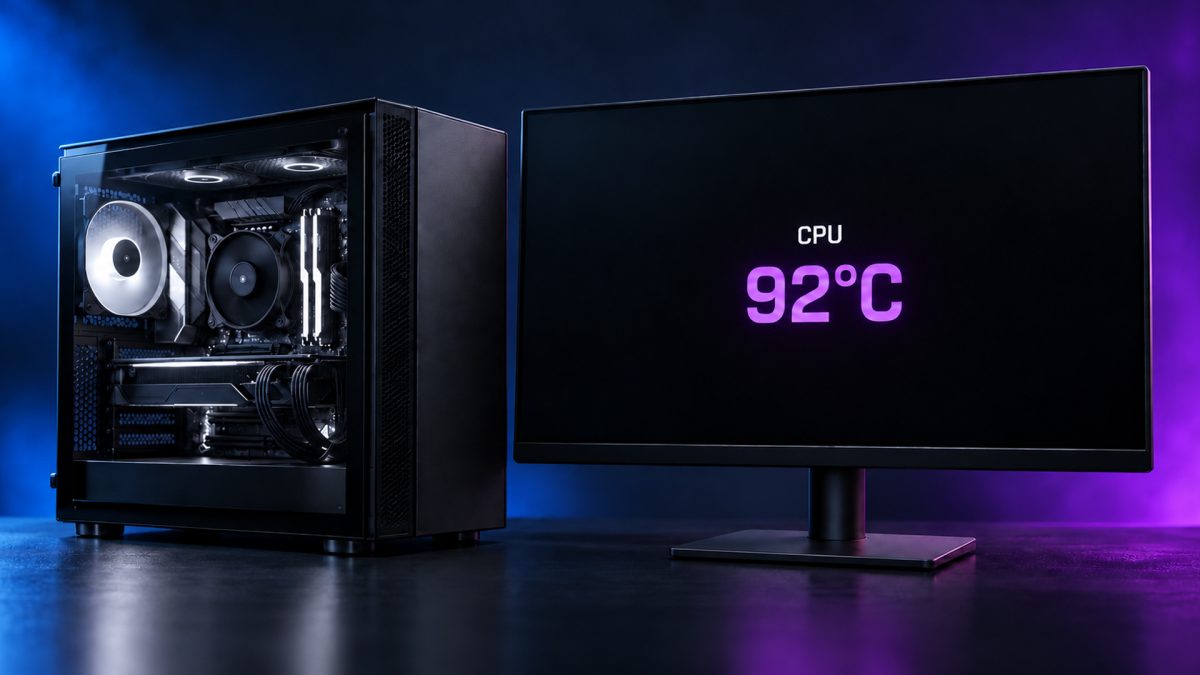
Έχει τύχει κυριολεκτικά σε όλους μας. Είσαι έτοιμος να μπεις για ένα κρίσιμο competitive match στο League of Legends ή προσπαθείς να κάνεις render ένα βαρύ video, και ξαφνικά το σύστημα αρχίζει να σέρνεται. Αν το μηχάνημά σου αρχίζει να κολλάει, να κάνει ενοχλητικά σπασίματα (stuttering) ή ακόμα και να κλείνει μόνο του από το πουθενά, ο νούμερο ένα ύποπτος είναι σχεδόν πάντα η υπερθέρμανση. Το πρώτο πράγμα που πρέπει να ελέγξεις αμέσως είναι η θερμοκρασία CPU.
Ο επεξεργαστής είναι η καρδιά του συστήματος, και όταν “βράζει”, ρίχνει αυτόματα τις επιδόσεις του (το διαβόητο thermal throttling) προκειμένου να μην καεί. Πάμε να δούμε πώς θα κάνεις τον απόλυτο έλεγχο και πώς θα δώσεις ξανά τις απαραίτητες ανάσες δροσιάς στο αγαπημένο σου rig ή laptop.
Τα καλύτερα δωρεάν προγράμματα για monitoring
Ευτυχώς, δεν χρειάζεται να μαντεύεις αν το PC σου ψήνεται. Υπάρχουν εξαιρετικά και εντελώς δωρεάν εργαλεία για να δεις ακριβώς τι γίνεται στο εσωτερικό του κουτιού σου. Προσωπικά αγαπημένα μου, τα οποία δεν λείπουν από κανένα δικό μου build, είναι το HWMonitor και το Core Temp.
Το HWMonitor είναι ο απόλυτος “ελβετικός σουγιάς”, καθώς σου δείχνει με τεράστια λεπτομέρεια ρεύματα, στροφές ανεμιστήρων και φυσικά τις θερμοκρασίες όλων των υποσυστημάτων (από τη μητρική μέχρι τους δίσκους). Το Core Temp, από την άλλη πλευρά, είναι υπερ-ελαφρύ, κάθεται διακριτικά στο system tray και σου δείχνει live τη θερμοκρασία του κάθε πυρήνα του επεξεργαστή ξεχωριστά.
Πότε αρχίζουμε να ανησυχούμε και το σωστό καθάρισμα
Ωραία, κατέβασες το πρόγραμμα. Τι νούμερα πρέπει να βλέπεις στην οθόνη σου για να είσαι ήσυχος; Σε κατάσταση ηρεμίας (idle), δηλαδή όταν είσαι απλά στο desktop ή διαβάζεις κάτι στο ίντερνετ, οι θερμοκρασίες πρέπει ιδανικά να παίζουν μεταξύ 35°C και 45°C. Όταν το ζορίζεις με gaming ή βαριές εφαρμογές, το να φτάσει τους 70°C με 80°C είναι απολύτως φυσιολογικό για τους ισχυρούς, σύγχρονους επεξεργαστές.
Όμως, αν βλέπεις το κοντέρ να χτυπάει σταθερά τους 90°C και να φλερτάρει με τους 100°C, τότε έχουμε σοβαρό θέμα! Ειδικά στα laptops, όπου ο χώρος είναι απελπιστικά περιορισμένος, η σκόνη μαζεύεται σαν τρελή στους αεραγωγούς και τα ανεμιστηράκια, μπλοκάροντας τελείως τη ροή του αέρα. Ένα καλό, προσεκτικό καθάρισμα με ένα σπρέι πεπιεσμένου αέρα (αφού πρώτα κρατήσεις τα πτερύγια του ανεμιστήρα σταθερά για να μη γυρίζουν τρελά και χαλάσουν το ρουλεμάν) είναι το πρώτο, σωτήριο βήμα για να δεις τεράστια διαφορά.
Θερμοαγώγιμη πάστα: Το μυστικό της δροσιάς
Αν το καθάρισμα από τη σκόνη δεν ρίξει τις θερμοκρασίες, ή αν έχουν περάσει πάνω από 2-3 χρόνια από την τελευταία συντήρηση του μηχανήματος, ήρθε η ώρα να αλλάξεις θερμοαγώγιμη πάστα (thermal paste). Είναι αυτό το παχύρρευστο γκρι υλικό που βρίσκεται ανάμεσα στον επεξεργαστή και την ψύκτρα, και φροντίζει να μεταφέρει σωστά τη θερμότητα. Η διαδικασία αλλαγής είναι αρκετά απλή αλλά θέλει απαλές κινήσεις: αφαιρείς προσεκτικά την ψύκτρα, καθαρίζεις σχολαστικά την παλιά πάστα με καθαρό οινόπνευμα, και βάζεις μια φρέσκια σταγόνα, περίπου σε μέγεθος ενός μικρού μπιζελιού, ακριβώς στο κέντρο του επεξεργαστή πριν ξανακουμπώσεις την ψύκτρα.
Εδώ, βέβαια, οφείλω να κάνω ένα τεράστιο disclaimer: το εσωτερικό ενός PC, και ειδικά ενός laptop, είναι γεμάτο ευαίσθητα εξαρτήματα. Αν δεν νιώθεις απόλυτα άνετα ή έχεις την παραμικρή ανασφάλεια να βάλεις χέρι στα “σωθικά” του συστήματος, μην το ρισκάρεις σε καμία περίπτωση. Μάζεψέ το και πήγαινέ το απευθείας σε έναν επαγγελματία τεχνικό. Μια άτσαλη κίνηση μπορεί να προκαλέσει ζημιά που κοστίζει πολύ περισσότερο από μια απλή συντήρηση. Αν πάλι το έχεις, η φρέσκια πάστα είναι μακράν η πιο φθηνή και αποτελεσματική αναβάθμιση που μπορείς να κάνεις για να δεις το σύστημά σου να πετάει ξανά!